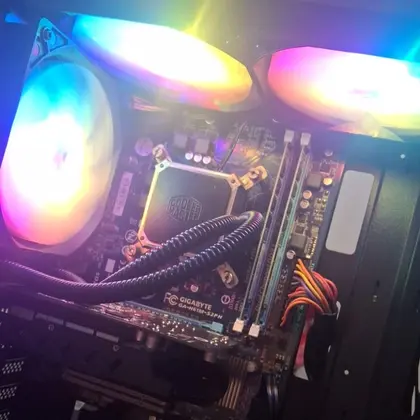
O jogo abre bem, roda liso nos primeiros minutos e depois começa a engasgar. Às vezes o PC simplesmente desliga. Esse padrão tem nome, tem causa e quase sempre tem solução barata. O problema é que muita gente troca peça antes de medir temperatura.
Por que o PC perde desempenho ao esquentar
Processadores e placas de vídeo têm um limite térmico de segurança. Ao chegar perto dele, o próprio componente reduz a frequência de trabalho para não se danificar. Esse mecanismo se chama throttling, e é ele que faz o FPS despencar depois de alguns minutos de jogo.
Se a temperatura continuar subindo, o próximo passo de proteção é o desligamento imediato. Aquele PC que "desliga sozinho no meio da partida" quase sempre está passando por isso, não por defeito de peça.
A boa notícia: o componente não queimou. Ele se protegeu. E na maioria dos casos, a solução é manutenção, não troca.
Quais temperaturas são normais
Valores de referência para uso doméstico em ambiente de temperatura normal:
| Componente | Em repouso | Em jogo | Sinal de alerta |
|---|---|---|---|
| Processador | 35 a 50 graus | 60 a 80 graus | Acima de 90 graus constante |
| Placa de vídeo | 35 a 50 graus | 65 a 83 graus | Acima de 87 graus constante |
| SSD NVMe | 35 a 50 graus | 50 a 70 graus | Acima de 75 graus constante |
Contexto importa: num dia de calor, com o gabinete em um cômodo fechado, todas essas faixas sobem alguns graus. O que preocupa não é um pico isolado, e sim a temperatura alta sustentada durante toda a sessão de jogo.
As causas mais comuns na bancada
Em ordem de frequência, é isso que encontramos quando um PC chega com esse sintoma:
- Pasta térmica ressecada. Ela perde a capacidade de transferir calor com o tempo. É a causa número um em máquinas com mais de dois anos sem manutenção.
- Dissipador e ventoinhas entupidos de poeira. A camada de poeira funciona como um cobertor sobre o dissipador, e as aletas obstruídas impedem a saída do ar quente.
- Fluxo de ar mal planejado. Todas as ventoinhas puxando ar para dentro, ou todas jogando para fora, criam pontos de calor parado dentro do gabinete.
- Gabinete em local sem circulação. Encostado na parede, dentro de um nicho fechado de mesa ou apoiado no carpete, que ainda por cima suga poeira.
- Cooler mal encaixado ou frouxo. Acontece bastante em montagens caseiras e após transporte da máquina.
- Ventoinha com rolamento no fim da vida. Ela ainda gira, mas bem abaixo da rotação nominal, e costuma anunciar o problema com ruído.
Poeira e clima de Piracicaba
Aqui na região a combinação de períodos secos, poeira em suspensão e queima de cana em áreas rurais próximas acelera o acúmulo de sujeira dentro do gabinete. Somando a isso os meses de calor forte, é comum ver máquinas que dão sinal de superaquecimento antes do prazo médio.
Na prática, PCs em Piracicaba pedem limpeza um pouco mais frequente do que o intervalo padrão, principalmente nos casos em que o gabinete fica apoiado diretamente no chão ou em ambientes com animais de estimação.
O que fazer antes de chamar o técnico
Algumas medidas você mesmo pode tomar hoje, sem abrir o computador:
- Tire o gabinete do chão e da parede. Deixe pelo menos 10 cm livres atrás e nas laterais com entrada de ar.
- Confira se as entradas estão desobstruídas. Filtro de pó saturado sufoca o gabinete inteiro.
- Monitore as temperaturas durante um jogo e anote os picos. Esse dado acelera muito o diagnóstico.
- Ouça as ventoinhas. Ruído metálico ou de rolamento indica peça no fim da vida.
- Evite o ar comprimido em lata direto nas ventoinhas. Girar a hélice além da rotação normal pode danificar o rolamento. Segure a hélice antes de aplicar.
Não faça: aspirador de pó comum dentro do PC. Ele gera eletricidade estática e pode danificar componentes. Limpeza interna correta usa ferramentas antiestáticas, pincéis apropriados e ar em pressão controlada.
Seu PC está travando ou desligando sozinho?
Fazemos limpeza interna completa, troca de pasta térmica e diagnóstico térmico com teste de estabilidade em Piracicaba. Diagnóstico gratuito.
Agendar limpeza no WhatsAppManutenção preventiva: prazos reais
| Serviço | Uso normal | Ambiente com muita poeira ou animais |
|---|---|---|
| Limpeza interna completa | A cada 12 meses | A cada 6 a 8 meses |
| Troca de pasta térmica | A cada 24 meses | A cada 12 a 18 meses |
| Limpeza de filtros do gabinete | A cada 3 meses | Mensal |
| Verificação de ventoinhas | Anual | Anual |
Uma limpeza completa com troca de pasta térmica custa uma fração de qualquer peça nova e, em muitos casos, devolve o desempenho original da máquina. É por isso que sempre recomendamos medir a temperatura antes de considerar qualquer upgrade de peças.
Limpeza e pasta térmica em Piracicaba
Limpeza interna completa, troca de pasta térmica de alta performance, revisão de fluxo de ar e teste térmico sob carga antes da devolução do equipamento.
Perguntas frequentes
Qual temperatura é normal para um PC Gamer?
Em jogos, processador entre 60 e 80 graus e placa de vídeo entre 65 e 83 graus são valores comuns e seguros. Passar disso de forma constante indica pasta térmica desgastada, poeira acumulada ou ventilação insuficiente.
De quanto em quanto tempo devo fazer limpeza no PC?
A cada 12 meses em uso normal. Em casas com animais, ambientes empoeirados ou PCs apoiados no chão, o intervalo cai para 6 a 8 meses.
Quando trocar a pasta térmica?
Em média a cada 2 anos, ou antes se a temperatura subiu sem explicação, o cooler passou a fazer barulho constante ou o PC desliga sozinho durante jogos.
PC travando sempre é problema de temperatura?
Nem sempre. Fonte com defeito, memória instável, driver corrompido e SSD com falha também travam o sistema. Por isso o diagnóstico mede temperatura e testa os componentes antes de trocar qualquer peça.
Quanto tempo leva uma limpeza completa?
Na maioria dos casos o serviço é feito no mesmo dia, incluindo a troca de pasta térmica e o teste de temperatura sob carga antes da devolução.